ÇOCUKLARA KOD (PROGRAMLAMA) ÖĞRETMEK IÇIN 4 ARAÇ

Dünyamız daha çok teknoloji odaklı hale geldikçe; artık çocuklarımıza bilgisayar kullanmasından çok, bilgisayarı, programları ve oynadıkları oyunları kendi kendilerine nasıl inşa edeceğini öğretmeliyiz...

BILIŞIM TEKNOLOJILERI DERSI VE ÖĞRETMENLERI HAKKINDA YANLIŞ BILINENLER

Bilişim Teknolojileri öğretmeni olarak (henüz atanamadım) söylemek istediklerimin tümüdür...

WINDOWS MOBILE 6.1, WINDOWS 7, .NET FRAMEWORK

Yine bir merak üzerine yola çıktım...

BIRAZ RENKLERLE UĞRAŞALIM : CROSS-PROGRESSING

Elimden geldiğince Paint.net ile cross-progressing yapmaya çalışacağım. Birlikte izleyelim bakalım nasıl bir sonuç çıkacak...

Blogger Tricks

Günü Kurtaran Programcık etiketine sahip kayıtlar gösteriliyor. Tüm kayıtları göster

4 Ağustos 2011 Perşembe

Ders : Panorama (photoshop’suz)

Ders : Panorama
Malzemeler :
Sonuç : 


Çok profesyonel bir sonuç elde edememiş olabilirim ama panorama konusunda merakımı gidermiş olmak yeterli. Resim işleme konusunda yetenekli değilim. Bilgisayarımda benim gibi bu konuda yetenekli değil. Hala bir Dell inspiron 6400 kullanıyorum (Windows 7’li). Uzun ömürler diliyorum bilgisayarıma.
Öncelikle Microsoft Image Composite Editor 32 Bit indirdim, kurdum. Kurulumdan sonra şöyle bir ekran çıktı; programın ilk görüntüsü:
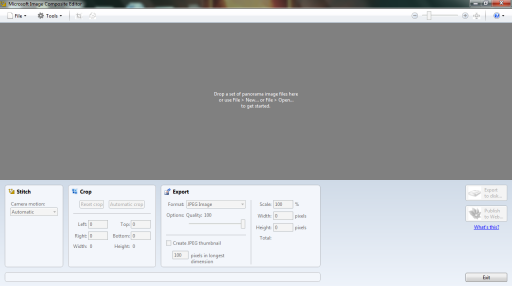
File –> New Panorama. Açılan pencereden öylesine çektiğim 4 fotoğrafı seçiyorum.

Automatic Crop Tıklıyorum. Bu tık, otomatik olarak seçilecek alanı seçiyor. Export Bölümünden ise PNG Image seçeneğini seçiyorum. Scale bölümünü ise 5 yapıyorum. Çünkü bir önceki yazımda fotoğraflar büyük olduğu için sorun oldu. Bu kez boyutlarını küçülterek yüklemek istiyorum. İstediğiniz boyutları ayarlarsınız artık. :)
Export to Disc tıkladığımızda fotoğrafı bilgisayarda kaydedeceğim yeri seçtim ve bitti.
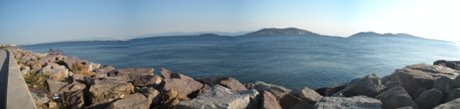
Sonuçta merak edip durduğum panorama nasıl son haline geliyor öğrenmiş oldum.
Neden Photoshop kullanmıyorum?
Photoshop karşıtı falan değilim. Bilgisayarım kaldırmıyor. Basit çözümler kullanmak zorundayım. Bir de yukarıda da söylediğim gibi resim işleme konusunda henüz ileri düzey bilgim yok. Bu yüzden Photoshop kullanmıyorum.
Technorati Etiketleri: Photoshopsuz,panorama,basit panorama nasıl yapılır?,nasıl yapılır?,kolay panorama,resim işleme

15 Temmuz 2011 Cuma

Biraz renklerle uğraşalım : Cross-Progressing

Bayanlar Baylar;

once-sonraElimden geldiğince Paint.net ile cross-progressing yapmaya çalışacağım. Birlikte izleyelim bakalım nasıl bir sonuç çıkacak.

Cross-prgressing: Aslında filmli dönemde ortaya çıkan bir uygulama.Karanlık odada film işlenirken kullanılan kimyasal maddelerin, yanlışlıkla farklı bir filmde kullanılması sonucu ortaya çıkmış. Yani bir filmi belli bir kimyasal madde ile işlemek gerekirken, farklı bir film için kullanılması gereken maddeyle işlemişler ve fotoğraf aslında bozulmuş. Bu bozulmanın etkisi beğenilince de bilerek kullanılmaya devam etmiş. Daha çok moda çekimlerinde kullanılmış. Kaynak

Orjinal fotografımız budur; (5mp kameraya sahip bir cep telefonu ile tarafımdan çekildi)

26 Eylül 2010 Pazar

Powerpoint & Öğretim Teknikleri

Hep söyler dururuz, öğretimde Bilişim Teknikleri ile daha kaliteli bir eğitim verilebileceğini. Teknoloji öğretim için her zaman daha etkili ve yenilikçi araçlardan birisidir.

Bu kez çok basit bir programcıktan bahsedeceğim. Teknik koşulları iyi olan öğretmenler için faydalı yöntemlerden birisi olacaktır.

multiple-mouse

Microsoft Mouse Mischief

Microsoft Mouse Mischief, MS Powerpoint 2007 ve 2010’a entegre edilebilen ücretsiz bir programdır. Eğitmen ve öğretmenlere derslerinde soru, anket ve çizim etkinliği slaytları eklemenize olanak verir.

Öğrenciler ekrandaki yanıtları tıklatmak, daire içine almak, işaretlemek veya çizmek üzere kendi farelerini kullanarak bu derslere etkin şekilde katılabilirler.

Her biri bir kablosuz fareye sahip yaklaşık 5–25 öğrenci çoktan seçmeli soruları yanıtlayabilir ve paylaşılan bir ekranda çizim yapabilir.

Mouse Mischief kullanılarak neler yapılabilir?
  • Kavramlar ve eşleştirme oyunları hazırlayabilirsiniz. (eş anlamlı kelime eşleştirme, yabancı dil dersleri için kelime ve anlam eşleştirme, şekil ve kavram eşleştirme gibi)
  • Öğrencileri gruplara ayırıp, her bir grubun fare işaretçisini bir şekil olarak atayıp grup çalışmaları düzenleyebilirsiniz.
  • Öğrencilerin bir etkinliği kimin önce bitireceği konusunda yarışmaları için bir süreölçer ayarlayabilirsiniz.
  • Bir yazı/sayfa yükleyebilirsiniz ve öğrencilerin yanlışların altını çizmesiniz isteyebilirsiniz.
  • Okul öncesi için, şekiller ve kavramları eşleştirmesini isteyebilirsiniz. (Üniversitede okurken buna benzer oyunları flash kullanarak yapmıştık. O oyunlarda tek kişi oynayabilirken, sınıfta bir bilgisayar, bir projeksiyon ve öğrenci sayısı kadar fare ve fare girişlerini çoğaltmak için bir usb çoklayıcı yeterli olacaktır.)
  • Şekil, resim ya da kelimeleri boşluklarla eşleştirme, anket, hangi grup daha önce cevapladı, hangi grup daha çok doğru cevap verdi gibi oyunlar hazırlayabilirsiniz.
Mouse Mischief’i nasıl kullanabiliriz?

Öncelikle bilgisayarımızda Microsoft Office 2007 ya da 2010 yüklü olmalı. Sonra buradaki adresten programı indirip kurmalıyız.

Program kurulduktan sonra Powerpoint’i açanız. Multiple-Mouse sekmesine tıklayınız.

toolbar Buradan Evet/Hayır Slaytı, Birden çok seçim ve çizim Slaytı ekleyebilirsiniz.

image

image

Programı nasıl kullanabileceğiniz ile ilgili videoları http://www.microsoft.com/turkiye/multipoint/mouse-mischief/how-to.aspx adresinden izleyebilirsiniz.

Örnek sunu dosyası programı bilgisayarınıza yüklediğinizde yüklenecektir.

Tanıtıcı videolar;

Türkçe Altyazılı videolar burada ve şurada bulunmaktadır.

Kaynak ve Ayrıntılı Bilgi için Tıklayınız.

5 Mayıs 2010 Çarşamba

Outlook 2010 için Hotmail Connector Yayınlandı

Bir süredir Beta olarak kullandığım Connector’un sonunda son sürümü yayınlandı ve Outlook Connector 12’nin yerini aldı. Outlook Hotmail Connector 14.0 Outlook 2003,2007 ve 2010 sürümleri ile uyumludur.

Neden Outlook Hotmail Connector Kullanıyoruz?

Outlook Hotmail Connector, Windows Live Hotmail hesabınızı Outlook içerisinden kolayca yönetebilmenizi sağlar. Hotmail hesabınızı Outlook’a tanımlamak için ayarları girmenize gerek kalmaz, sadece email adresi ve şifrenizi girmenizle eşleşme tamamlanır. Hotmail hesabınızda tanımladığınız filtre, klasörler Outlook 2010 üzerinde eksiksiz entegre edilir.

İndirmek için;

Outlook 2003, 2007 ve 2010 (32 Bit) için Burayı Tıklayınız.

Outlook 2010 (64 Bit) için Şurayı Tıklayınız.

21 Mart 2010 Pazar

Proje/odev nasıl yapılır? (taslak çizimleri)

Projelerinde ve ödevlerinde böyle farklı programları kullanmayı sevenlere gelsin bu yazı…

Proje tabanlı eğitim sistemimiz sebebiyle, üniversitede 2.sınıftan beri, her dönem en az 2 farklı proje hazırlıyoruz. Bu projeleri şimdiye kadar hiç belli bir düzende yapmadık, sınavdan son gün önce, proje teslim tarihinden 1-3 gün önce sabahlayarak, programsız, yada 1 ayda az az yapılan projeler…

Tabi 2-3 yıl süren bu programsızlık, son sınıfta yapacağımız biraz daha değerli projelerde işe yaramıyor.

Bu günlerdeki proje temellerindeki gözdelerimiz web sayfaları. Çeşitli içeriklere sahipler ve biraz ayrıntıları var, yani 3 gün ile bitirebileceğimiz tipten değil. Neresinden başlayacağız diyen bir çok arkadaşım vardı işte buradan başlayacağız;

Projenin alt ve üst yapısı belirlendikten sonra;

Öncelikle sitemizin içeriğine göre veriler belirlemek, devamında veritabanı şemasını çizmek ve bağlantıları yapmak, ve bunu gözden geçirmek var. Bu aşama genelde çok uzun sürmez, proje yapıyoruz sonuçta istediğimiz verilerimiz bellidir.

Bu noktadan sonra biz genelde hayal ettiğimiz tasarımı direk tasarım programı yasa css ile çizmeye çalışırız. Ne bir taslak, ne bir çizim, kalemi elimize almadan, neyi nereye koyacağımıza karar vermeden hazırlanan bir masterpage, sonra uymayan sayfalar üzerinde tekrar tekrar uğraşılan masterpage, bozulan masterpage, üzülen masterpage…

Aslında tasarıma karar vermeden önce hangi formları kullanacağımıza, hangi sayfaların ne amacı olacağına karar versek, sitenin bir iskeletini çizsek de sonra kodlamaya başlasak olmaz mı? (yok olmaz, o projeyi böyle yaparsak bizi sinir etmez, projeyi yaparken bizi özellikle çileden çıkarması lazım)

Taslak çizimlerinin neden önemli olduğunu anlattığıma göre bu noktada yardımcı olacağını düşündüğüm Expression Blend 3 ile beraber gelen özelliklerden biri SketchFlow.

Buradaki linkte Daron Hocam farklı durumlar (asıl kullanım nedenleri) için kullanımını anlatmış;

Neredeyse her tür yazılım projesinde prototip geliştirmek çoğu zaman başvurduğumuz bir süreç oluyor. Bazen bu prototipleri sadece yapacağımız projenin fizibilitesini ölçmek amacı ile geliştirsek de bazen de amacımız müşterimize gelecekte elde edeceği ürünü kabaca göstermek de olabiliyor. İşin en sıkıcı tarafı ise çoğu zaman bu prototiplerin teklif aşamasında kullanılması nedeniyle aslında kuyuya atılan bir taştan farklı olmamaları. Yani prototipiniz karşılığında eğer hedef projeyi teklifiniz ile alamazsanız hiçbir ücret alamayabilirsiniz. Sektörde karşılaşabileceğiniz farklı senaryolara değinmek yerine işin biraz daha teknik kısmına geçip bu süreçlerde işimizi kolaylaştırmak adına neler yapabiliriz ve bu çerçevede Expression Blend bize nasıl yardımcı olabilir sorularına cevap vereceğiz.

Bu da Silverlight Team Blog’dan bir video.

Ve bir kaç örnek resim;

sketchflow WLW-SketchFlowRocks_AE4E-image_6


G2SketchflowSample


Programı Blend’den ayrı kuramıyoruz, çünkü o Blend’le bir bütün. Bu sebeble Dreamspark’tan Expression Studio’yu indirebileceğiniz gibi şuradan da indirebilirsiniz.


6 Şubat 2010 Cumartesi

{Codeplex’den Seçmeler} Günü kurtaran programcık : Image Resizer

Bir BÖTE’li olarak eğitim yazılımı hazırlamak gibi bir işimiz de var. Lisans eğitimimiz süresince, çeşitli tasarım programları öğrenirken, öğrendiklerimizin değerlendirilmesi amacıyla dönem sonuna proje hazırlarız. Projelerimiz ilk ve orta kademe öğrencilerine yönelik eğitim yazılımları hazırlamak olduğundan dolayı, tasarımlarımız çeşitli çoklu ortam uygulamalarını barındırabiliyor.

Özellikle fotoğraf ve resimlerle oynamak, onları kendi projelerimize modifiye etmek, zor gibi görünse de en sevdiğim uğraşlardan birisidir.

Yine bir proje sırasında çok sayıda resmin aynı boyutta olmasını istediğim bir zamanda günümü kurtaran, aynı zamanda açık kaynak topluluğu olan Codeplex üzerinde paylaşılan bir powertoy; Image Resizer.

http://imageresizer.codeplex.com/

image-resizer-codeplex 

Programı indirip kurduktan sonra,

Boyutlarını değiştirmek istediğiniz resim/resimleri seçip sağ tıkladığınızda;menuden Resize Pictures seçeneğini seçiyoruz.

resize-pictures

resize-picture-dialog-box

Açılan penceredeki seçeneklerden birisini seçip, OK tıkladığınızda resimleriniz yeniden boyutlanır.

Orjinal resim kalsın, boyutlandırdığım yeni resim olarak kaydedilsin derseniz, Resize the original pictures (Don’t create copies) seçeneğine tik atmalısınız.

Windows XP, Vista ve 7 için kullanabilirsiniz.

Image Resizer 32 bit

Image Resizer 64 bit

Programın Kaynak Kodlarını incelemek için Burayı tıklayınız.